Обзор интерфейса
Работать в текстовом редакторе можно в режиме просмотра и в режиме редактирования.
В режиме просмотра в интерфейсе можно выделить следующие компоненты:
•панель быстрого доступа;
•рабочая область, в которой отображается все содержимое (текст, таблицы, рисунки, фигуры).
Перейти из режима просмотра в режим редактирования можно установив курсор в рабочей области.
Панель быстрого доступа
С помощью панели быстрого доступа можно выполнить действия:
|
Завершить редактирование или закрыть документ |
|
Отменить или вернуть последнее действие |
|
Сохранить изменения |
|
Вставить рисунок, оглавление, номер страницы |
|
Открыть командное меню |


Контекстная вкладка Текст
Вкладка Текст доступна всегда. Если при вводе текста вам нужно открыть вкладку, нажмите  над клавиатурой.
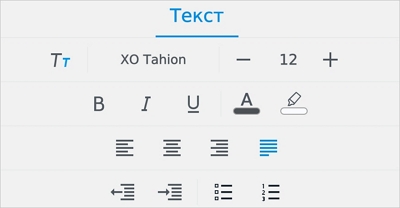
С помощью вкладки вы можете:
•изменить шрифт и начертание;
•изменить цвет текста и цвет выделения;
•настроить выравнивание и отступы;
•форматировать текст как список.
Контекстная вкладка Изображение
Вкладка становится доступна при выделении рисунка.
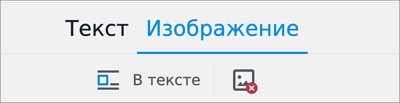
С помощью вкладки вы можете настроить обтекание текстом или удалить рисунок.