Переместить слайд
Чтобы сделать слайд первым или последним слайдом презентации, перетащите его мышью на панели слайдов или выполните следующие действия:
1.Выделите слайд на панели слайдов.
2.Переместите слайд одним из следующих способов:
•Во вкладке Слайд нажмите кнопку  Переместить слайд и выполните команду Переместить в начало или Переместить в конец.
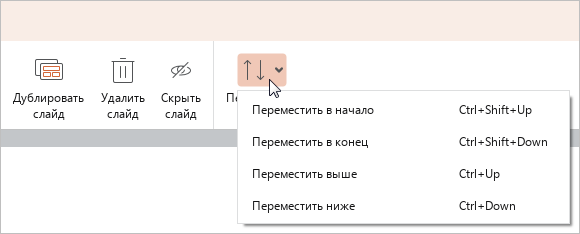
•Щелчком правой кнопки мыши откройте контекстное меню слайда и выполните команду Переместить в начало или Переместить в конец.
•При работе в macOS выполните команду главного меню Слайд > Переместить в начало или Переместить в конец.
•Нажмите сочетание клавиш Ctrl+Shift+↑ (Windows, Linux) или ⇧Shift+⌘Cmd+↑ (macOS), чтобы переместить слайд в начало. Нажмите сочетание клавиш Ctrl+Shift+↓ (Windows, Linux) или ⇧Shift+⌘Cmd+↓ (macOS), чтобы переместить слайд в конец.
Чтобы поменять местами выбранный и предыдущий слайд, перетащите его мышью на панели слайдов или выполните одно из следующих действий:
–Во вкладке Слайд нажмите кнопку Переместить слайд и выполните команду Переместить выше.
–При работе в macOS выполните команду главного меню Слайд > Переместить выше.
–Нажмите сочетание клавиш Ctrl+↑ (Windows, Linux) или ⌘Cmd+↑ (macOS).
Чтобы поменять местами выбранный и последующий слайд, перетащите его мышью на панели слайдов или выполните следующие действия:
–Во вкладке Слайд нажмите кнопку Переместить слайд и выполните команду Переместить ниже.
–При работе в macOS выполните команду главного меню Слайд > Переместить ниже.
–Нажмите сочетание клавиш Ctrl+↓ (Windows, Linux) или ⌘Cmd+↓ (macOS).