Открыть экран «Календарь»
Чтобы открыть экран Календарь, на нижней панели нажмите кнопку  Календарь.
Экран Календарь представлен на рисунке ниже:

Верхняя панель
Верхняя панель содержит элементы:
–Кнопка  : открыть панель навигации со списком календарей, доступных для текущей учетной записи.
–Выбранная дата.
Панель выбора даты
Для перехода к нужной дате вы можете пролистывать панель выбора даты:
–в свернутом виде — по горизонтали, для перехода к следующей или предыдущей неделе;
–в развернутом виде — по вертикали, для перехода к следующему или предыдущему месяцу.
Панель также содержит элементы:
–Маркер текущего дня  и выбранного дня
  .
.
–Индикатор в виде точки  под числом, если в этот день запланировано событие.
–Горизонтальная черта  . Вы можете развернуть и свернуть панель, потянув за черту.
Временная сетка
Для перехода к нужному времени дня временную сетку можно пролистать вверх и вниз.
Временная сетка содержит элементы:
–Временные линии по часам — серые линии.
–Индикатор текущего времени — красная линия.
–Запланированные события в виде цветных временных интервалов . Цвет интервала соответствует цвету календаря, в котором было создано событие.
Временные интервалы событий
Внешний вид интервалов событий на временной сетке зависит от ответа на приглашение на событие:
–Нет ответа на приглашения: интервал с серой заливкой .
–Получен ответ Принять: интервал с цветной заливкой .
–Получен ответ Возможно: интервал с цветной штрихованной заливкой .
–Получен ответ Отклонить: интервал с серой заливкой и зачеркнутым текстом .
Вы можете открыть событие, коснувшись интервала нужного события.
Если вы зарезервировали время до и после события, оно будет отделено от основного времени события пунктирной линией:
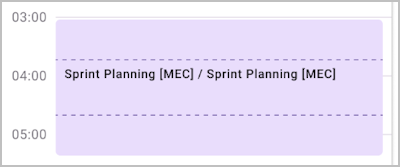
Вы можете зарезервировать время до и после события на экране создания, редактирования и просмотра события (если ваша учетная запись подключена к серверу Mailion версии 2.3 и выше).